
1. Truy cập trang quản lý danh sách nhân viên
Để truy cập vào vùng quản lý nhân viên người dùng cần đăng nhập hệ thống với tài khoản được cung cấp với quyền "Quản lý người dùng".
Sau khi đăng nhập hệ thống thành công tại menu "Nhân viên và phân quyền" người dùng chọn "Danh sách nhân viên" để quản lý danh sách nhân viên tồn tại trong dự án.
Tại trang này người dùng có thể quản lý danh sách nhân viên, thêm mới, cập nhật thông tin nhân viên, đổi mật khẩu cho nhân viên
Để thuận tiện cho quá trình quản lý thông tin nhân viên chúng tôi có thiết kế bộ lọc đi kèm để người dùng có thể tùy chỉnh danh sách quản lý của mình.
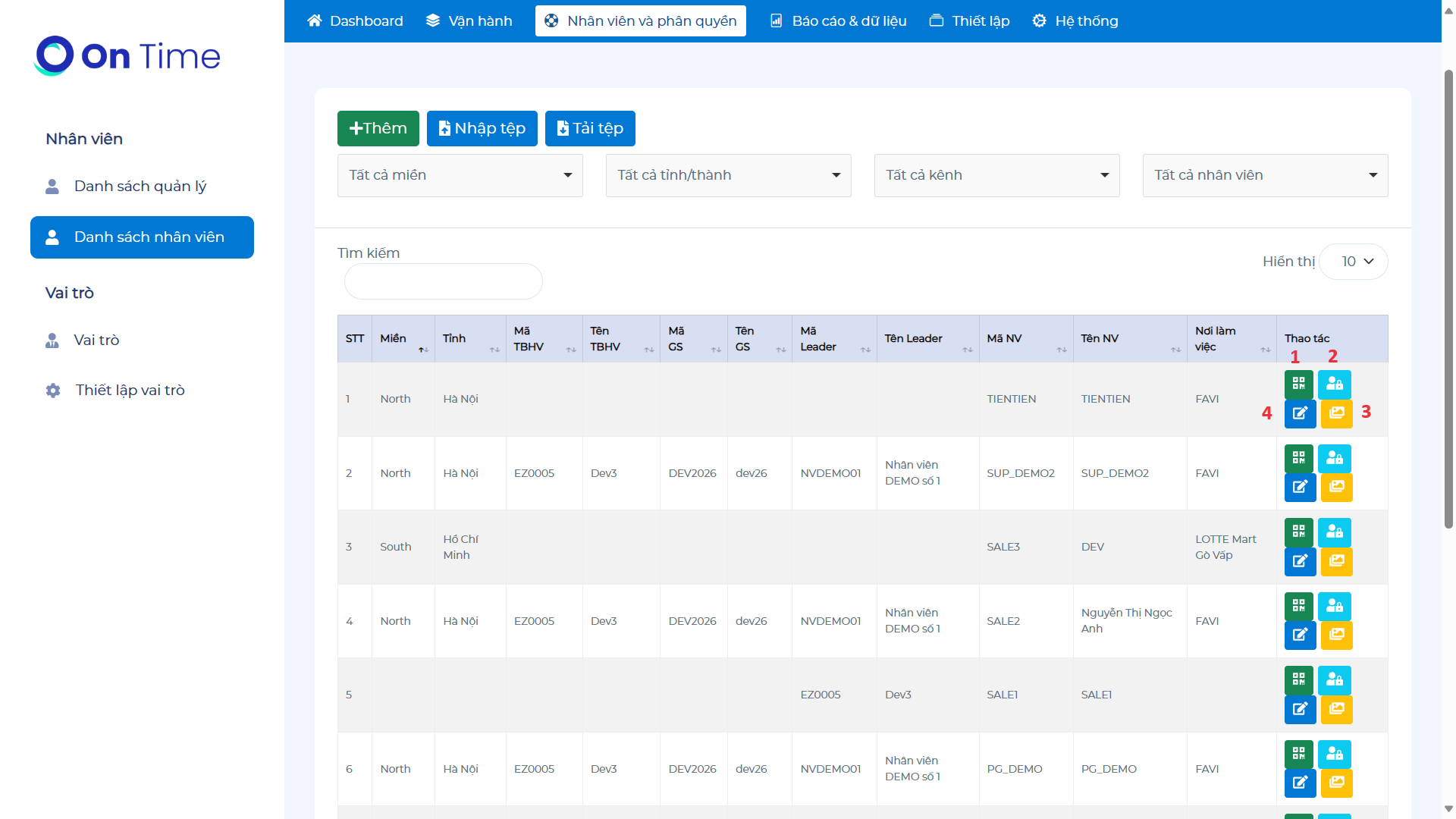
Hình 1: Ảnh mô tả quản lý nhân viên trong dự án
2. Tạo mới và cập nhật thông tin nhân viên dự án
Tại trang quản lý danh sách nhân viên chọn nút "Thêm" hoặc chọn nút ký hiệu "4" ở hình 1 để tiếp tục quá trình tạo mới và cập nhật thông tin nhân viên.
Sau khi người dùng cung cấp đầy đủ thông tin yêu cầu cho tài khoản chọn "Lưu" để xác nhận thông tin tạo mới hoặc cập nhật cho tài khoản nhân viên.
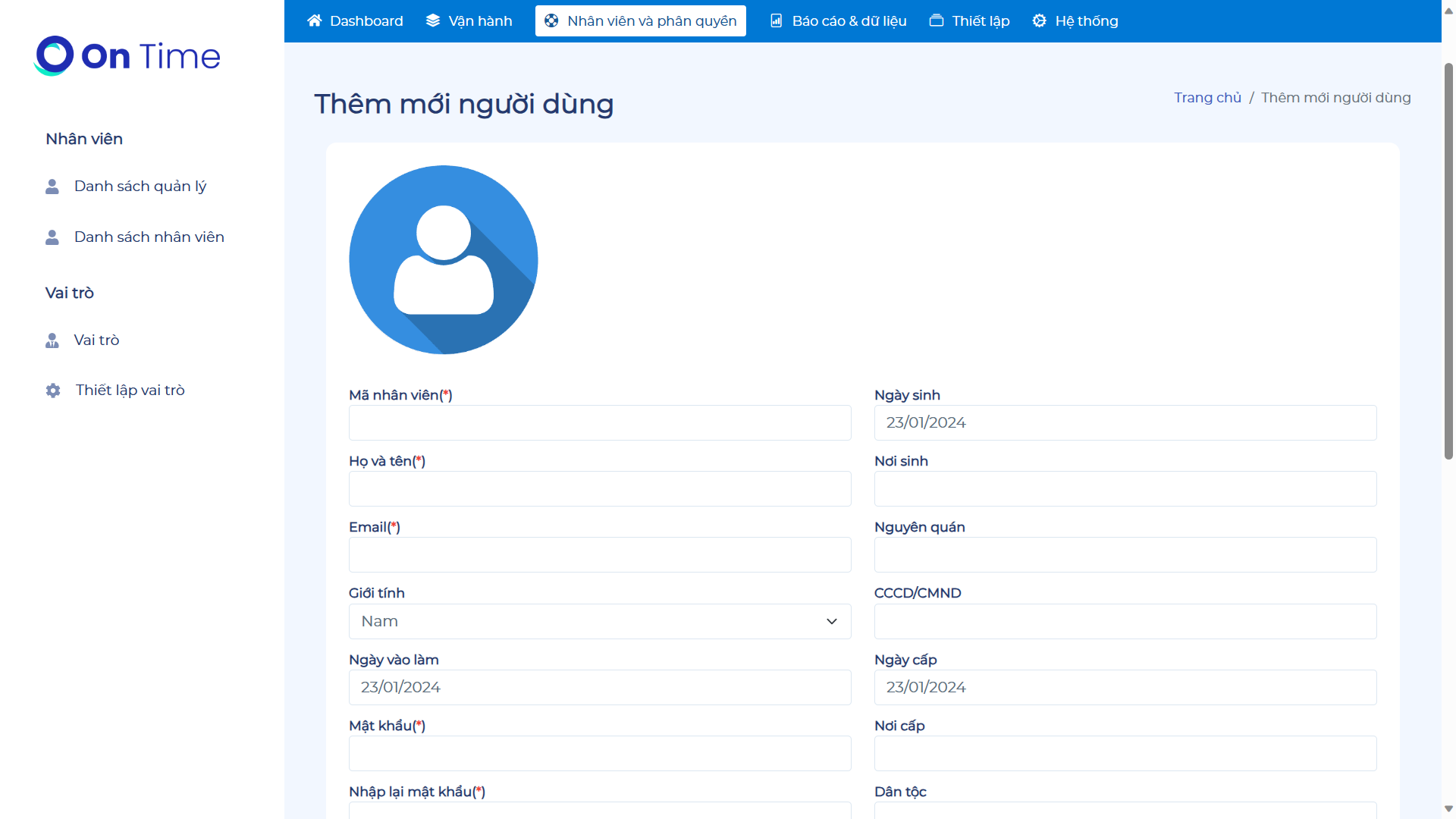
Hình 2: Ảnh mô tả tạo mới và cập nhật thông tin nhân viên
3. Xem thông tin quá trình làm việc nhân viên qua QRCode
Tại trang quản lý danh sách nhân viên nút có ký hiệu "1" ở hình 1 của mỗi dòng thông tin nhân viên để truy cập QRCode nhân viên.
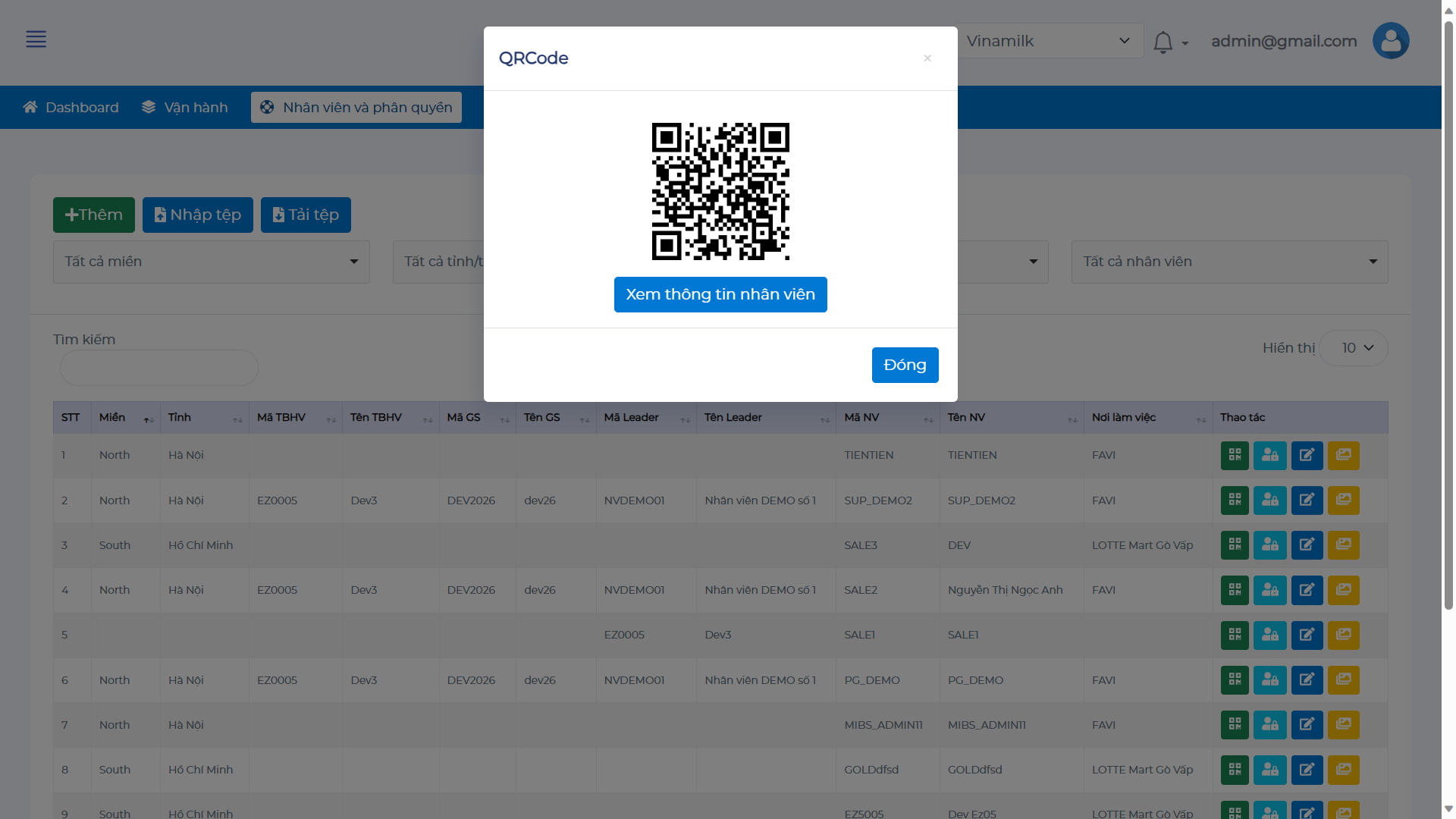
Hình 3: Ảnh mô tả mã QRCode nhân viên trong dự án
Để xem chi tiết thông tin quá trình người dùng chọn "Xem thông tin nhân viên" nếu ở web hoặc có thể sử dụng thiết bị di động quét mã QR này để xem thông tin trên thiết bị di động.
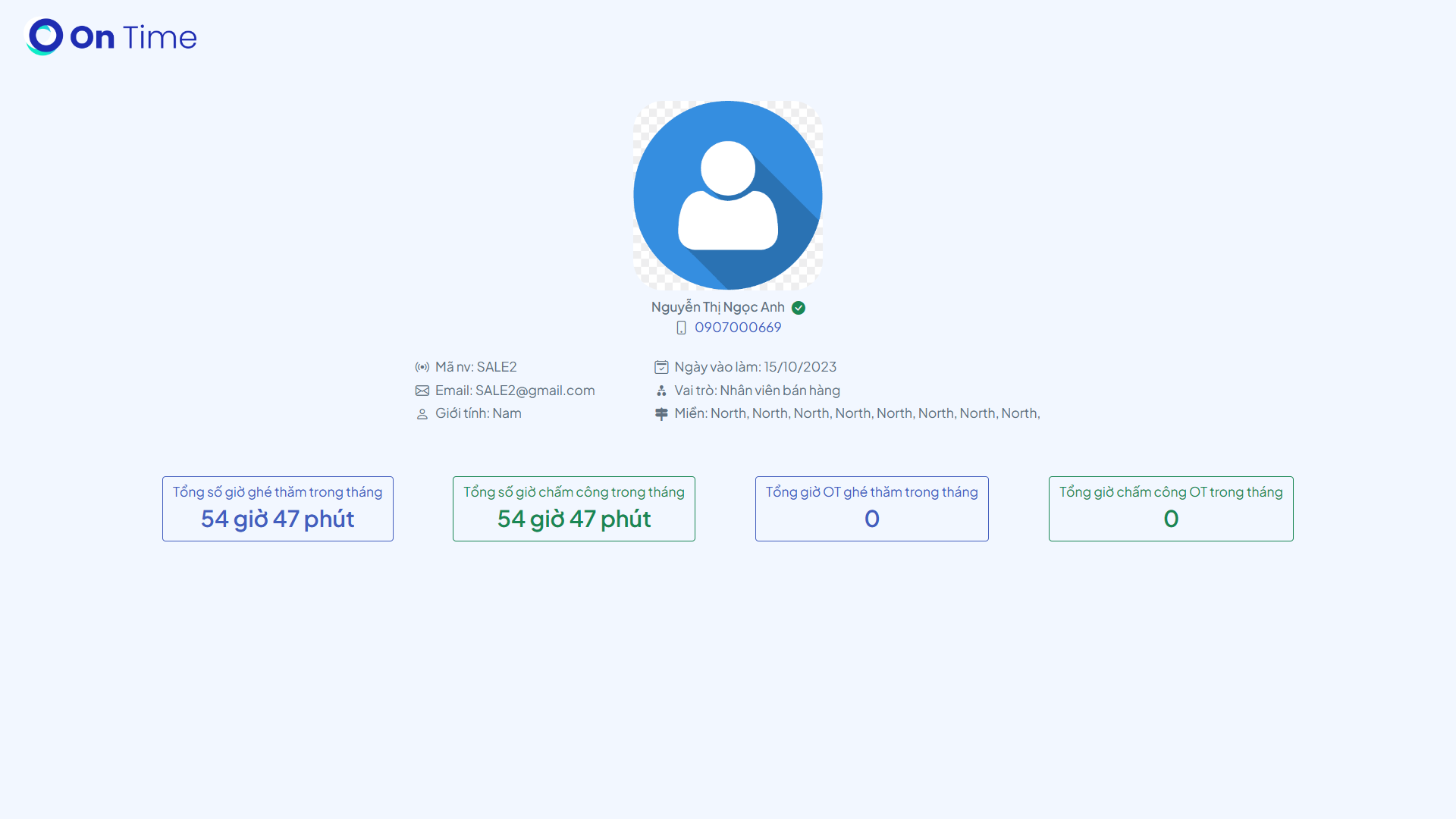
Hình 4: Ảnh mô tả thông tin chi tiết thông qua QRCode nhân viên trong dự án
4. Hướng dẫn thay đổi mật khẩu cho tài khoản nhân viên
Tại trang quản lý danh sách nhân viên chọn nút ký hiệu "2" ở hình 1 để tại mỗi dòng thông tin nhân viên để thực hiện thay đổi mật khẩu cho nhân viên.
Sau khi điền thông tin mật khẩu phù hợp chọn "Lưu" để xác nhận thực hiện thay đổi mật khẩu cho nhân viên.
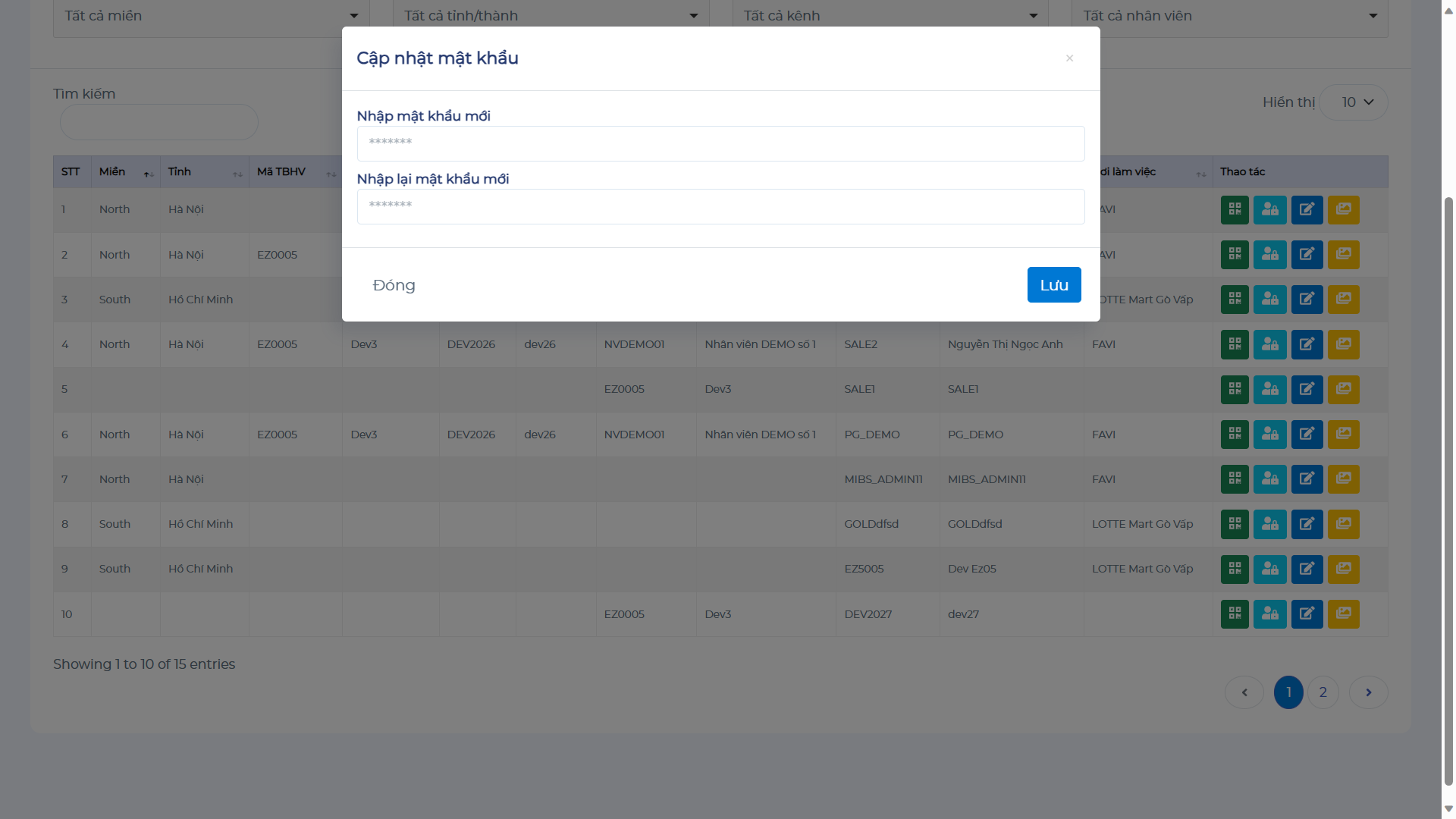
Hình 5: Ảnh mô tả mã QRCode nhân viên trong dự án
5. Hướng dẫn thêm ảnh vào kho lưu trữ đào tạo xác thực nhân viên
Tại trang quản lý danh sách nhân viên chọn nút ký hiệu "3" ở hình 1 để tại mỗi dòng thông tin nhân viên để truy cập kho ảnh đào tạo xác thực nhân viên.
Tại trang này chúng tôi cho phép nhân viên quản lý có thể quản lý kho ảnh xác thực của mỗi tài khoản nhân viên trên dự án.
Sau khi tải lên hình ảnh nhân viên chọn "Rescan" để xác nhận thực hiện đào tạo xác thực thông tin nhân viên.
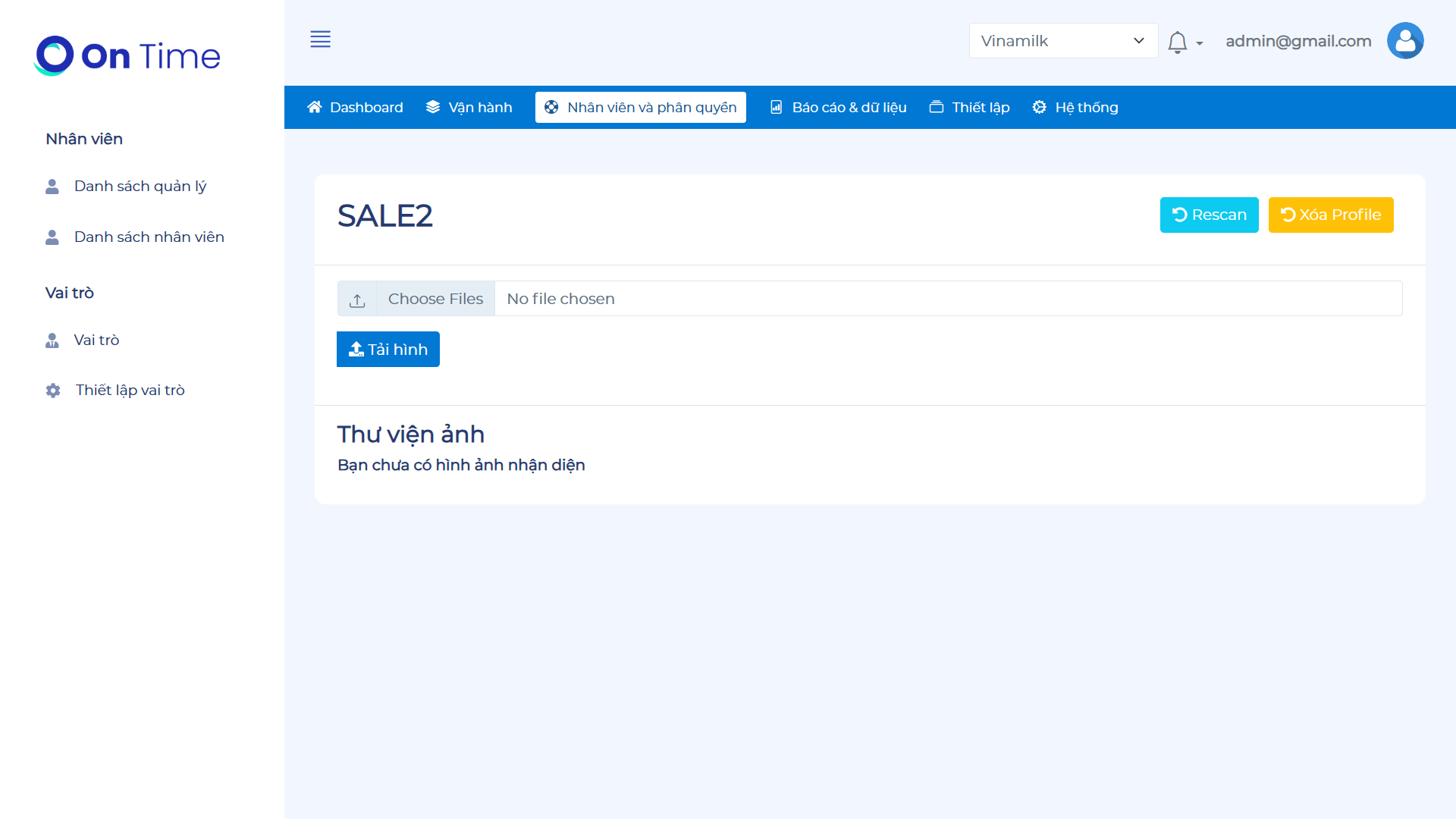
Hình 6: Ảnh mô tả kho ảnh đào tạo xác thực nhân viên trong dự án
6. Hướng dẫn import danh sách nhân viên vào hệ thống
Tại trang quản lý nhân viên chọn nút "Nhập tệp" để tiến hành tải file thông tin nhân viên lên hệ thống.
Sau khi chọn hệ thống sẽ xuất hiện một hộp thoại cho phép người dùng upload file thông tin nhân viên. Thông tin mô tả được chú thích ở hình dưới.
Sau khi người dùng file upload chọn "tải tệp lên" để lưu mới hoặc cập nhật thông tin theo file.
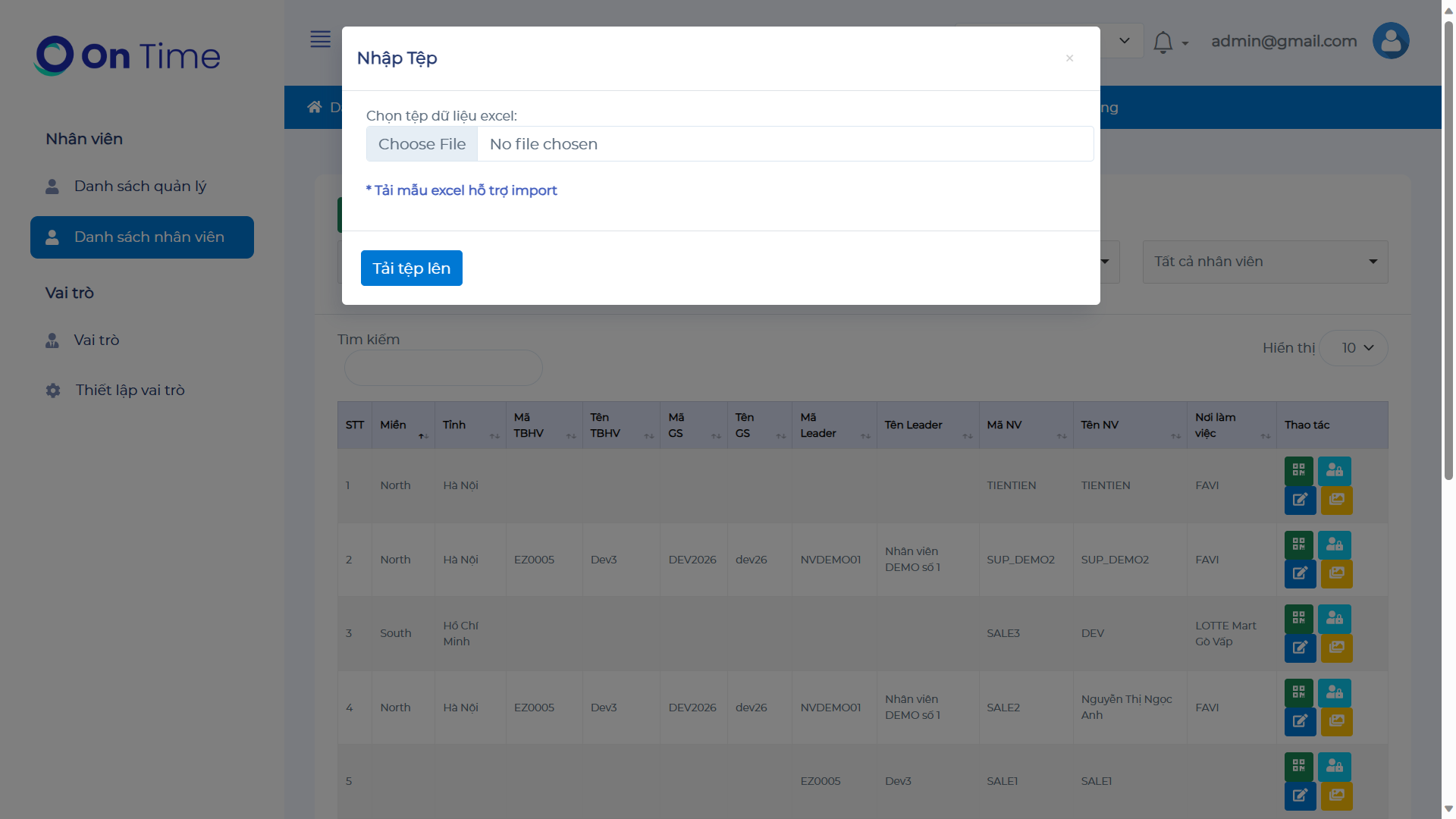
Hình 6: Ảnh mô tả kho ảnh đào tạo xác thực nhân viên trong dự án