
Hướng dẫn truy cập trang quản lý danh sách ca làm việc
Để truy cập trang quản lý ca làm việc người dùng cần đăng nhập hệ thống với tài khoản được phân quyền "Quản lý lịch làm việc"
Sau khi đăng nhập hệ thống thành công tại menu "Vận hành" chọn "Ca làm việc" để truy cập trang quản lý danh sách ca làm việc có trong dự án.
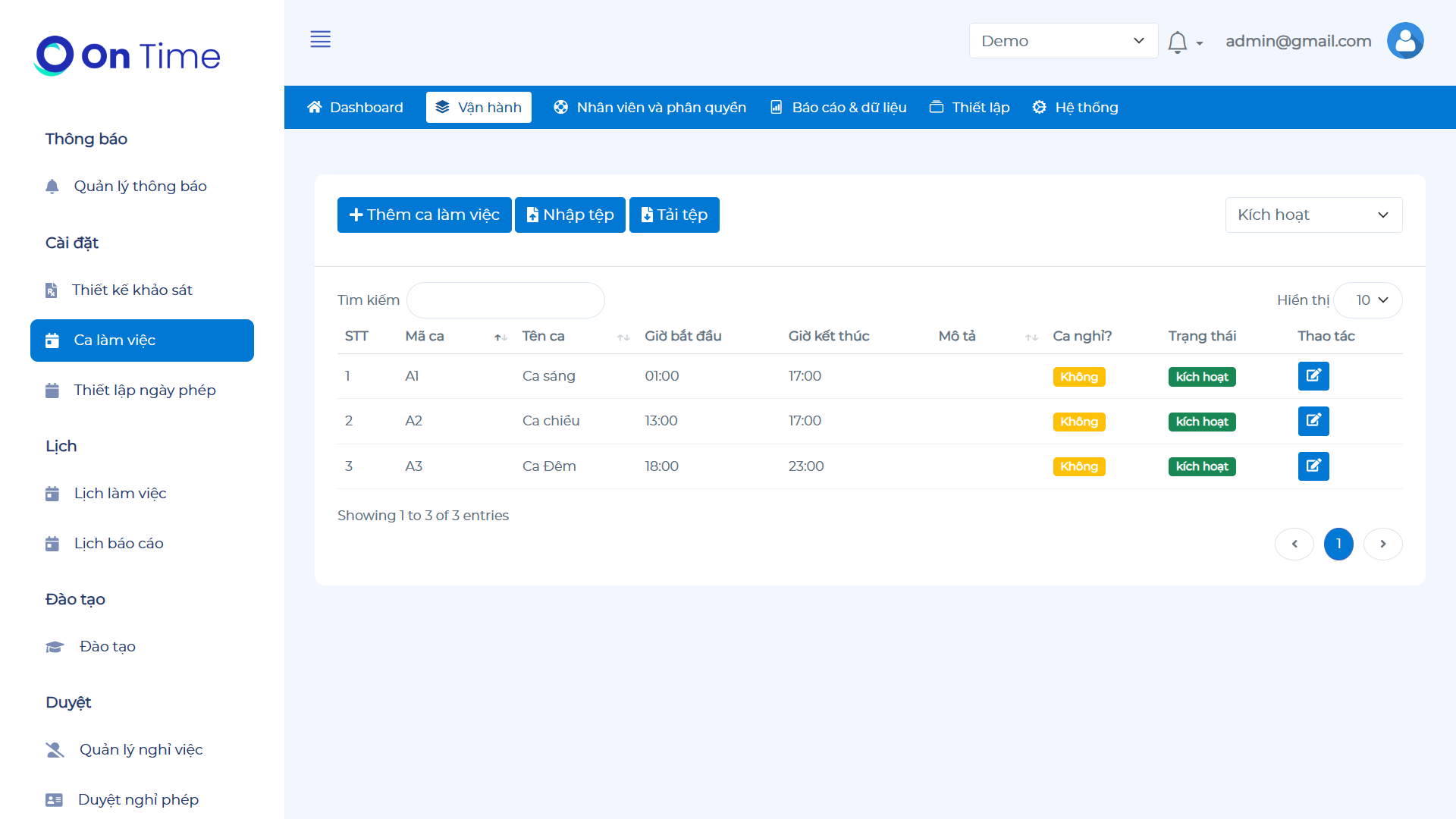
Hình 1: Trang quản lý danh sách các ca làm việc có trên dự án
Hướng dẫn tạo và cập nhật ca làm việc
Tại trang quản lý ca chọn nút "Thêm ca làm việc" để tiến hành tạo mới ca làm việc.
Sau khi chọn hệ thống sẽ xuất hiện một hộp thoại cho phép người dùng điền các thông tin yêu cầu cho 1 ca làm việc. Thông tin chú thíc cho từng mục được chú thích ở bảng dưới.
Sau khi người dùng điền đầy đủ thông tin cho ca làm việc chọn "Lưu" để lưu mới hoặc cập nhật ca làm việc.
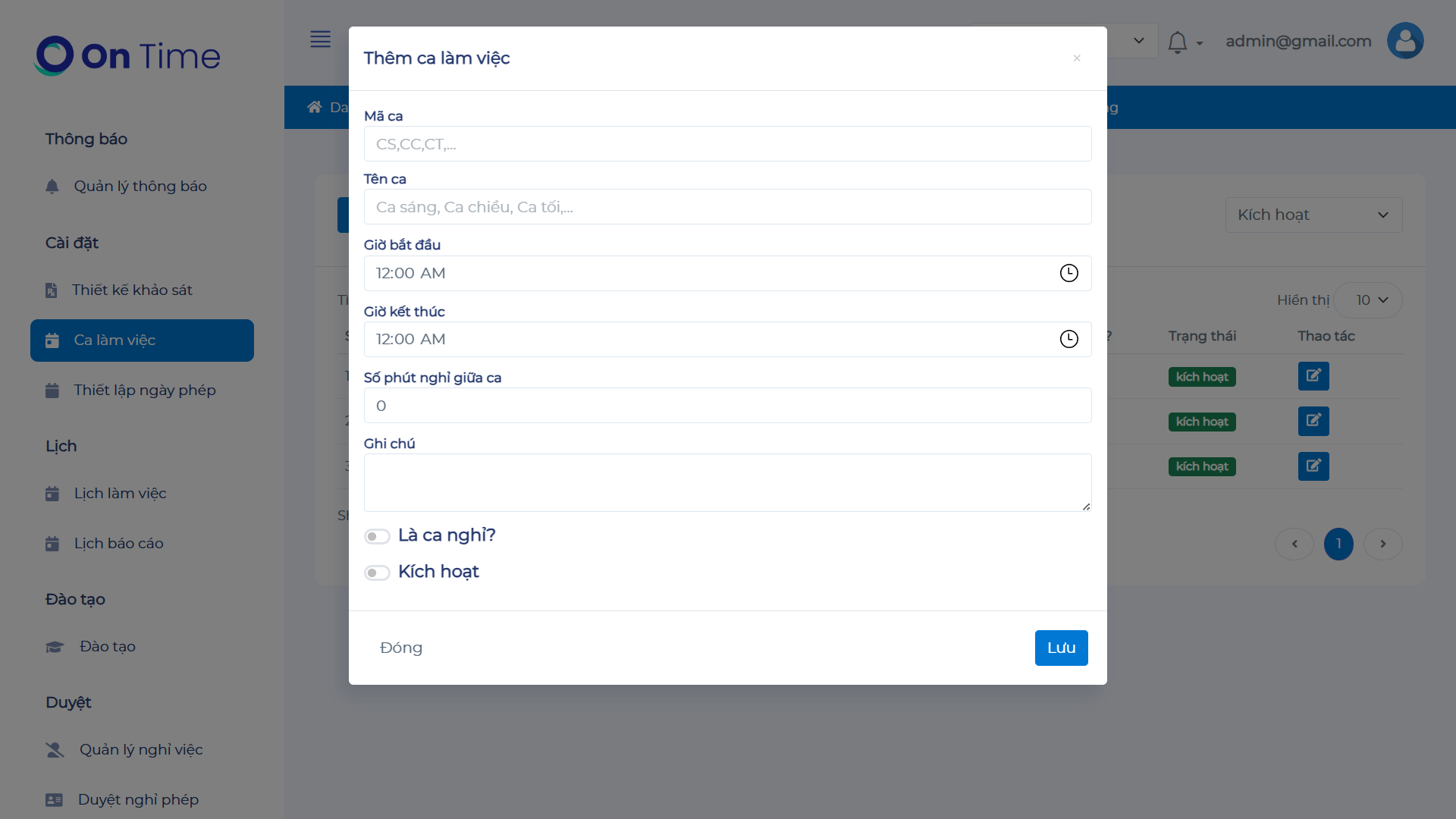
Hình 2: Ảnh mô tả thêm và cập nhật ca làm việc
Bảng chú thích các mục thông tin khi tạo mới hoặc chỉnh sửa ca làm việc
| STT | Tên cài đặt | Chú thích |
|---|---|---|
| 1 | Mã ca | Mã ca là mã duy nhất để hệ thống phân biệt mỗi ca làm việc. |
| 2 | Tên ca | Mô tả tên ca làm việc |
| 3 | Giờ bắt đầu | Giờ bắt đầu làm việc cho ca làm việc, giờ bắt đầu được định dạng kiểu 12h nên khi khởi tạo người dùng cần chú ý AM/PM |
| 4 | Giờ kết thúc | Giờ kết thúc làm việc cho ca làm việc, Giờ kết thúc được định dạng kiểu 12h nên khi khởi tạo người dùng cần chú ý AM/PM |
| 5 | Số phút nghỉ giữa ca | Cài đặt tổng số phút nghỉ không tính giờ công trong ca làm việc |
| 6 | Ghi chú | Ghi chú mở rộng thông tin cho ca làm việc |
| 7 | Ca nghỉ | Được bật nếu ca làm việc này là ca nghỉ |
| 8 | Kích hoạt | Thể hiện trạng thái hoạt động của ca làm việc |
Hướng dẫn import danh sách ca làm việc
Tại trang quản lý ca chọn nút "Nhập tệp" để tiến hành tải file ca làm việc lên hệ thống.
Sau khi chọn hệ thống sẽ xuất hiện một hộp thoại cho phép người dùng upload file thông tin ca làm việc. Thông tin mô tả được chú thích ở hình dưới.
Sau khi người dùng file upload chọn "tải tệp lên" để lưu mới hoặc cập nhật ca làm việc theo file.
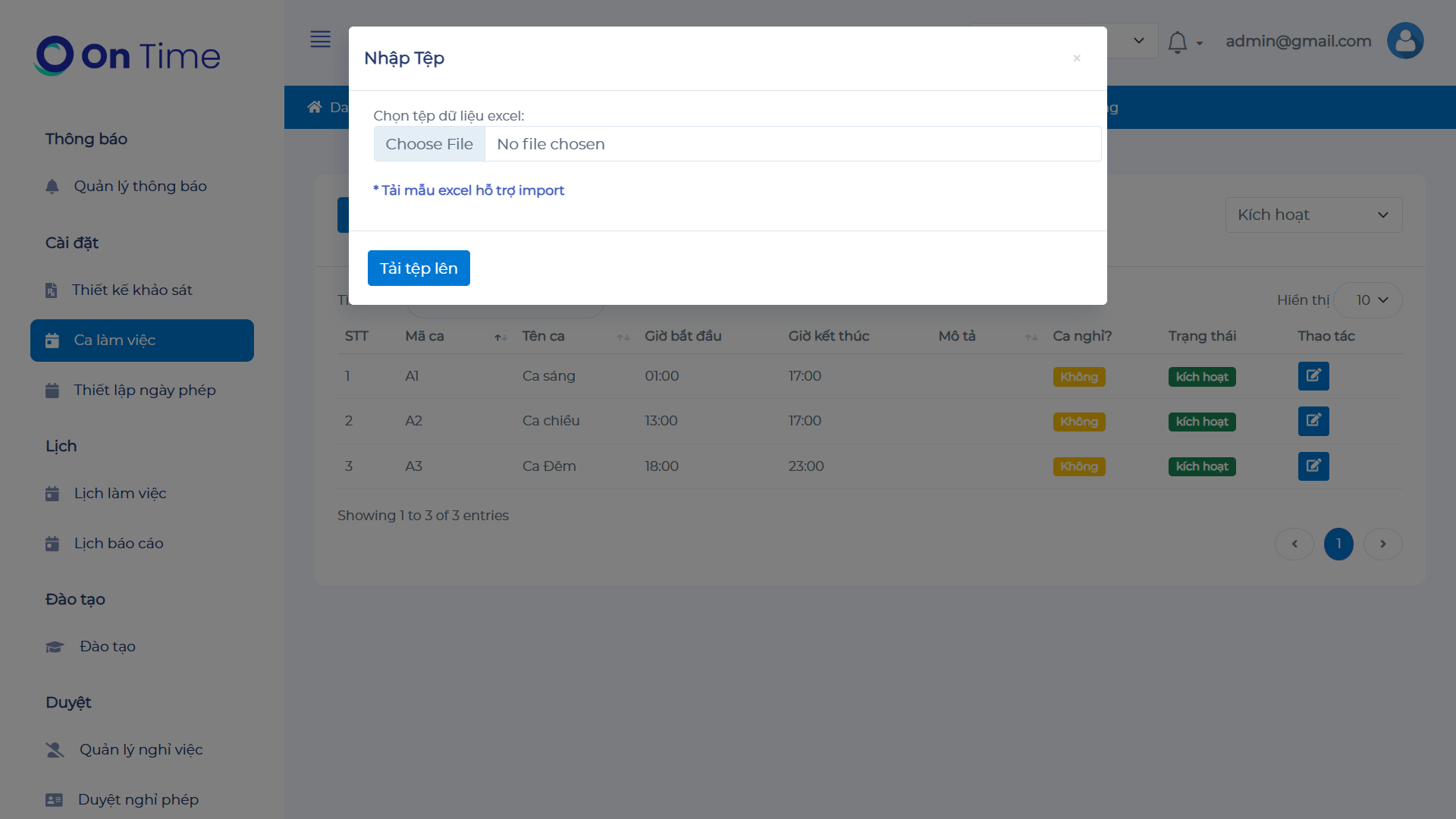
Hình 3: Ảnh mô tả import ca làm việc