
Hướng dẫn tính năng lịch báo cáo
1. Để sử dụng tính năng, bạn cần đăng nhập vào tải khoản được phép cấp quyền quản lý danh mục vận hành.
2. Sau khi đăng nhập chọn menu "Vận hành" chọn "Lịch báo cáo" để xem thông tin danh sách lịch báo cáo hiện tại.
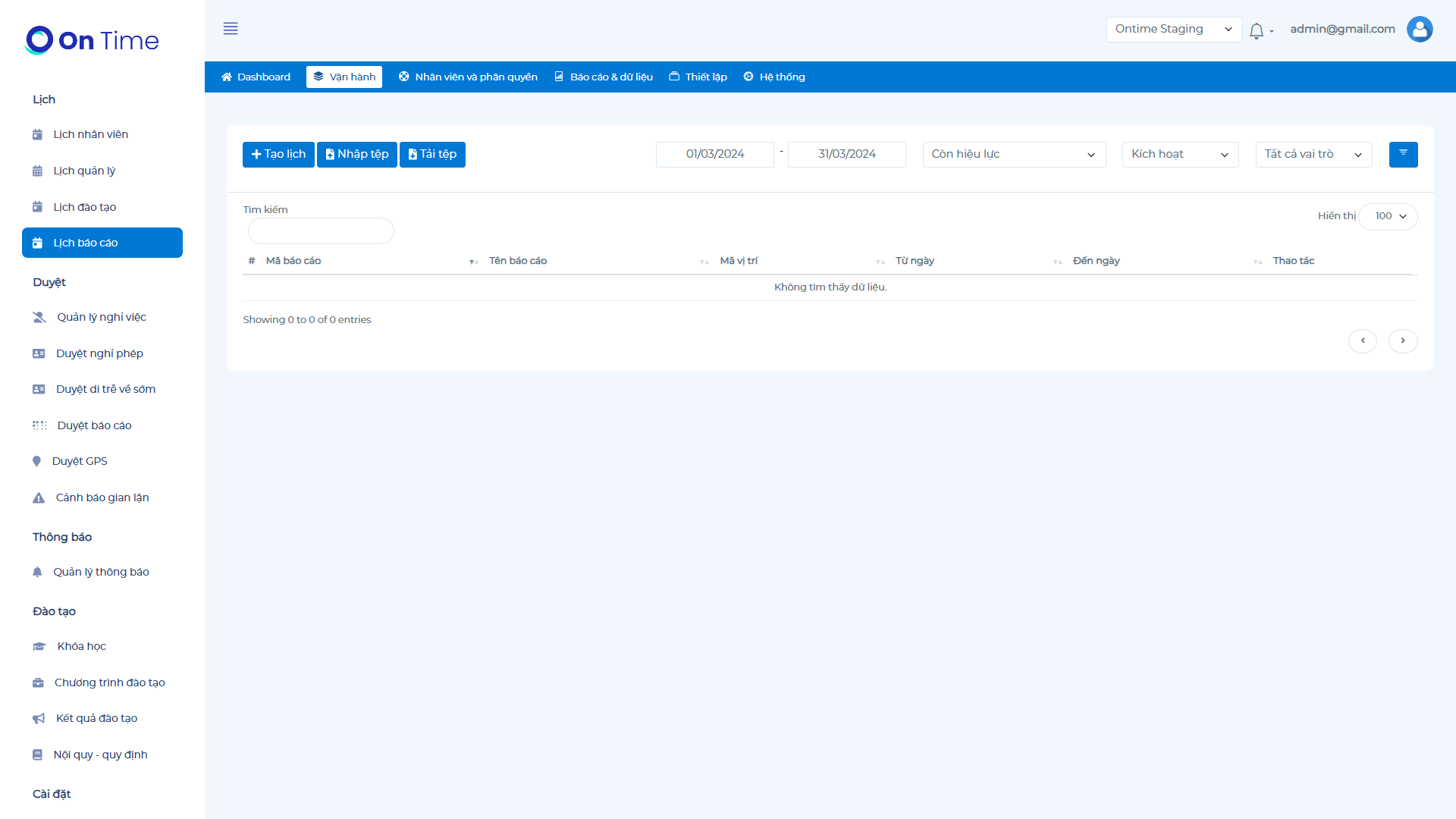
Hình 1: Ảnh mô tả quản lý lịch báo cáo trong dự án
Quản lý Lịch báo cáo
Tại trang quản lý, chúng ta có thể thao tác "Thêm mới" hoặc "Cập nhật" lại các lịch báo cáo
1. Để thêm mới lịch báo cáo ta chọn vào Nút "Thêm mới"
2. Để cập nhật lịch báo cáo, ta chọn vào biểu tượng cây viết ở cột Thao tác trên bảng để thao tác.
Tạo lịch báo cáo
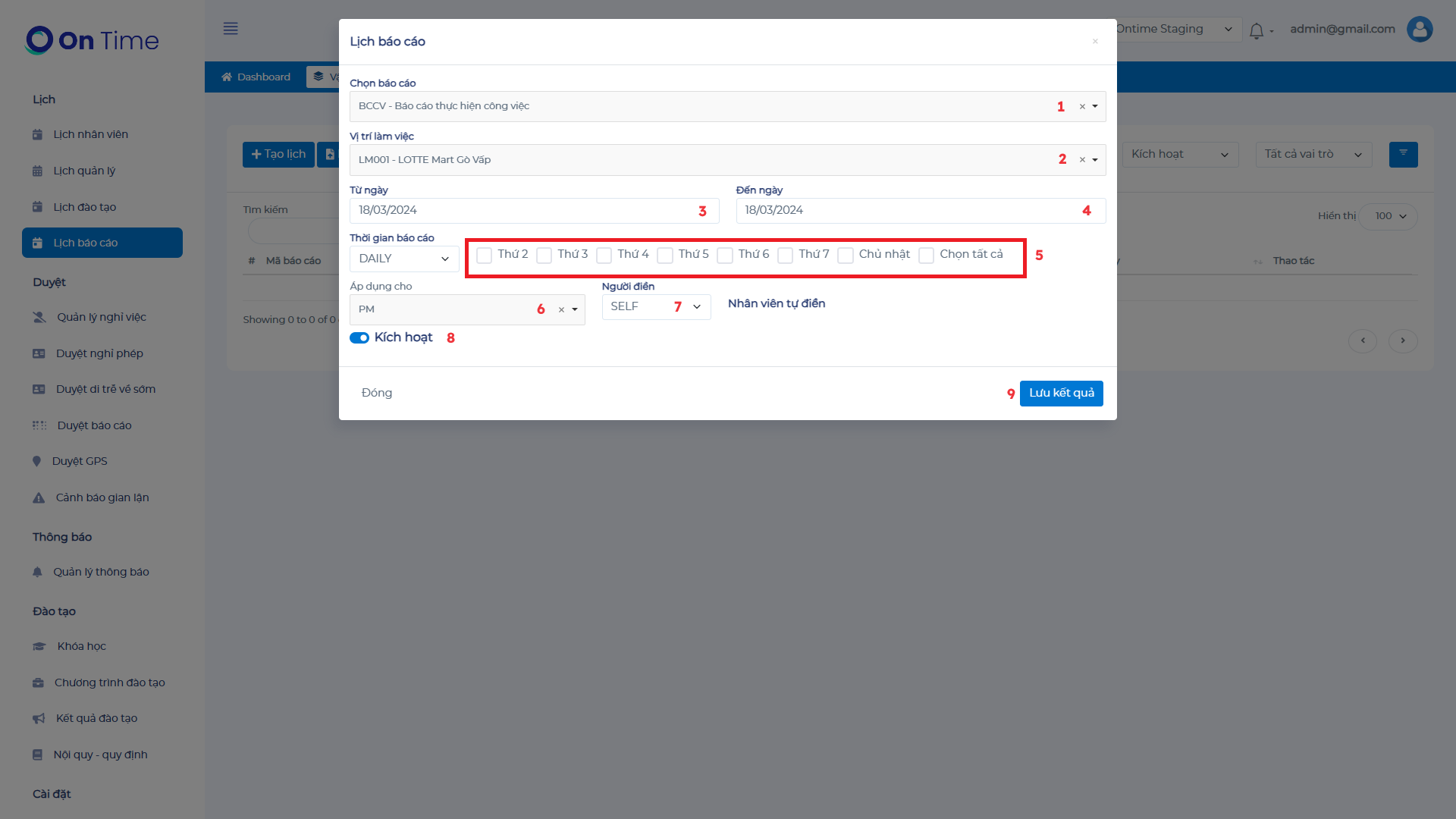
Hình 2: Ảnh mô tả thông tin tạo lịch báo cáo trong dự án
Tại trang thêm mới lịch báo cáo cần thực hiện thêm đầy đủ các thông tin sau
1: Chọn thông tin báo cáo cần tạo lịch.
2: Chọn thông tin cửa hàng cần báo cáo.
3: Chọn thông tin khoảng ngày báo cáo có hiệu lực.
4: Chọn "Thời gian báo cáo" có thể chọn báo cáo theo ngày trong tuần hoặc ngày trong tháng.
5: Chọn đối tượng nhân viên được áp dụng cho báo cáo.
6: Chọn chọn đối tượng ghi nhận điền báo cáo.
7: Chọn "Kích hoạt" để xác nhận lịch báo cáo có hiệu lực.
8: Chọn "Lưu" để xác nhận thêm mới lịch báo cáo cho nhân viên.
Tạo lịch hàng loạt
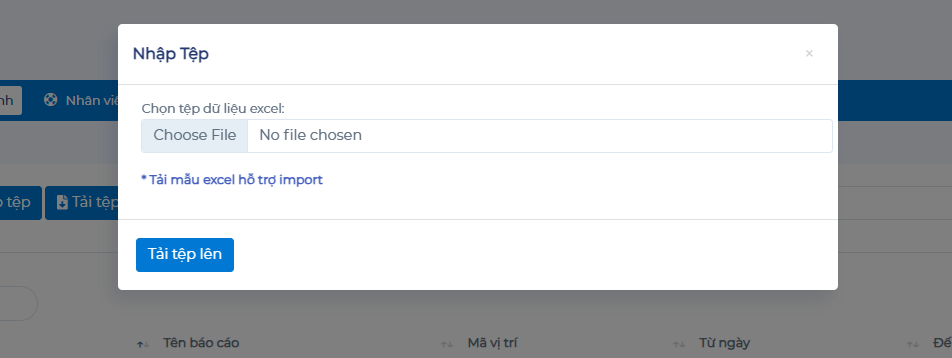
Hình 3: Ảnh mô tả thông tin tải lên danh sách thông tin lịch báo cáo
Tại trang quản lý lịch báo cáo chọn "Nhập tệp" để tải lên danh sách thông tin lịch báo cáo cần thêm mới hoặc chỉnh sửa.
Bạn có thể tải xuống file mẫu để dễ dàng thực hiện điền các thông tin yêu cầu cho file.
Sau khi thực hiện điền thông tin cho file chọn file cần tải lên sau đó chọn "Tải tệp lên" để hoàn thành quá trình tạo & chỉnh sửa hàng loạt lịch báo cáo.